- 棚井龍之介
- 約 7,400 文字
- 500 View
目次
本記事は、日本語 (JIS) 配列キーボードを使う Mac ユーザーが Windows 環境を組むケースを前提にしています。US 配列や、日本語入力を必要としない構成は対象外です。
はじめに
こんにちは。棚井です。
2023 年、私は Mac から Windows への移行を機に、Windows 環境構築の記事を書きました。当時の私は非開発部門に所属しており、Mac で慣れ親しんだテキスト入力の操作感を Windows で再現することが、業務の死活問題でした。この記事は予想以上に多くの方に読んでいただき、私の試行錯誤がそのまま誰かの助けになったことを嬉しく思っています。
2026 年の今、私はエンジニアとして再び Windows 環境を構築しています。ただし今回は、Mac から Windows に移行するわけではありません。Mac の隣に、Windows を 1 台増やすためです。
業務で Claude Code を本格的に使い始めて思ったのは、現代の生産性とは「個人がハンドリングできる AI エージェントの並列数」とも言えるのではないか、ということです。マネジメント理論の「スパン・オブ・コントロール」(1 人の管理者が統制を保ったまま直接マネジメントできる部下の数は 5〜10 人が上限とされます) と同じ問題が、AI エージェントとの関わりにも起き始めています。Claude Code を 1 つ動かしているうちは出力をレビューする余裕があります。2 つ並列でも何とかなります。3 つになるとコンテキストの切り替えで頭が疲弊し始めます。 あなたは、何体の AI エージェントを同時に動かせますか? という問いが、現代のエンジニアに突きつけられているわけです。
この記事を見直している 2026 年 5 月 29 日、Opus 4.8 が使えるようになり、/workflows で複数のエージェントをまとめて並列に動かせるようになりました。こうなると、ボトルネックは「自分が何体まで面倒を見られるか」から、使える「予算」のほうに移ってきた気がします。/effort で ultracode を選ぶと大量のエージェントが一斉に走り出しますが、その分トークンの使用量も一気に跳ね上がるからです。スパン・オブ・コントロールの上限は、人間の側ではなく財布の側に引き直されつつあるのかもしれません。
並列数をさらに増やすために、私は物理的に PC を増やすという選択をしました。1 台の Mac で全てのタスクをこなすよりも、Mac の中ではセッションを切り替えつつ、ドメインが大きく異なるタスクは別 PC (Windows) に振り分ける方が、頭の切り替えの負担と PC の負荷の両方を分散できると判断したからです。どうせ環境を増やすなら、普段使っている Mac ではなく、2023 年にセットアップした Windows を再構築するほうが面白そうです。そう思って、改めて Windows の環境構築に着手しました。この 3 年で出てきた新しいものも取り入れようと、関連ツールを片っ端から探しました。
2026 年の Windows 環境構築
どのツールを使い、どう設定したかを順に書きます。順序は実際にインストールした順番に近い形にしてあります。読者の方が再現する際も、この順序で進めると手戻りが少ないと思います。
先に全体像を示します。
| 設定対象 | 使用ツール |
|---|---|
| 物理キーのリマップ (Caps Lock → F13、Alt → Ctrl など) | SharpKeys |
| IME 切替 (無変換/変換キーで IME ON/OFF) | Microsoft IME |
| ランチャー (Ctrl + Space で起動) | PowerToys Command Palette |
| Mac 風のテキスト操作 (Caps Lock + H/F/B/P/N/A/E、zh/zj/zk/zl で矢印) | AutoHotkey v2 |
| クリップボード履歴 / 拡張ペースト (Win + V、Win + Shift + V) | Windows 標準 + PowerToys Advanced Paste |
| ブラウザ (縦タブ + Workspaces) | Zen Browser |
SharpKeys のキーリマップ設定
最初に物理キーボードのキー配置を決めます。Mac の指の動きを Windows で再現するための土台で、この後に入れるツールはこの配置を前提にしています。
SharpKeys は GitHub のリリースページから入手します。
.msi または .zip をダウンロードします。業務 PC で管理者権限がない、あるいはレジストリを汚したくない場合は、ZIP 版のポータブル運用が便利です。
起動後、メイン画面の Add ボタンを押してリマップを追加します。
私が登録した 5 項目は以下の通りです。
| From | To | スキャンコード対応 |
|---|---|---|
| Caps Lock | F13 | 00_3A → 00_64 |
| 半角/全角 | 1 ! | 00_29 → 00_02 |
| Left Alt | Left Ctrl | 00_38 → 00_1D |
| Right Alt | Right Ctrl | E0_38 → E0_1D |
| ひらがな/カタカナ | Right Ctrl | 00_70 → E0_1D |
それぞれのリマップの意図を補足します。Caps Lock → F13 は、後で入れる AutoHotfkey のホットキーのトリガとして使うためです。Left Alt / Right Alt → Ctrl は、Mac の Cmd の位置に Ctrl を持ってきて、ショートカットの指運びを Mac と揃えるための置き換えです。ひらがな/カタカナ → Right Ctrl は、ホームポジション右側からも Ctrl を取れるようにする補強です。半角/全角 → 1 ! は、IME 切替を変換/無変換キーに集約した結果、Mac のキーボードには存在しなくて誤入力しやすい半角/全角を「ただの 1 キー」に潰したかったからです。
5 項目を追加し終えたら、Write to Registry ボタンでレジストリに書き込みます。サインアウト → サインインで設定が反映されます。
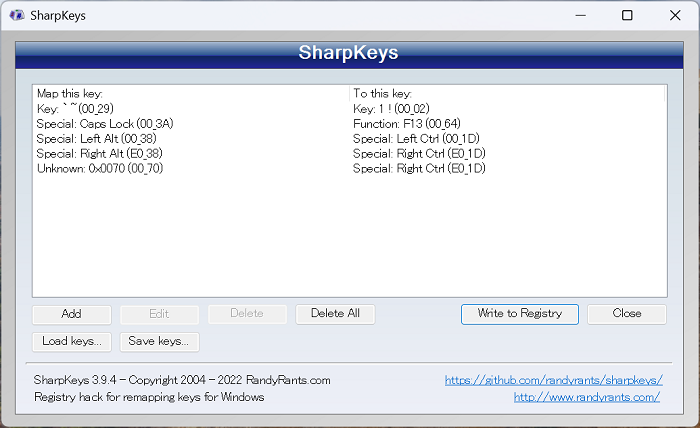
Caps Lock を F13 にリマップした状態が、レジストリの Scancode Map レベルで有効になります。Windows のキーボードドライバが起動時に Scancode Map を読み込んで動くため、SharpKeys 自体は常駐しません。設定後は SharpKeys.exe を終了して構いません。
IME の設定
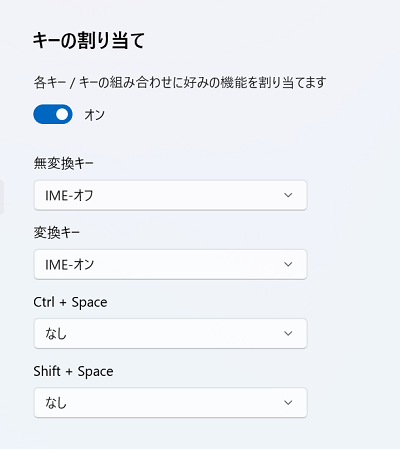
タスクバー右下の「あ」または「A」を右クリック → 設定 → キーとタッチのカスタマイズを開き、「各キー/キーの組み合わせに好みの機能を割り当てます」をオンにします。
無変換キーに IME オフ、変換キーに IME オンを割り当てます。Mac の英数キー/かなキーと同じ操作感が Windows で再現できる、最重要の設定です。
PowerToys のインストール
PowerToys は GitHub のリリースページから入手するのが確実です。
PowerToysUserSetup-x64.exe を選びます。User Setup 版は管理者権限不要で、%LOCALAPPDATA%\PowerToys にインストールされます。業務 PC でも導入のハードルが低い形式です。
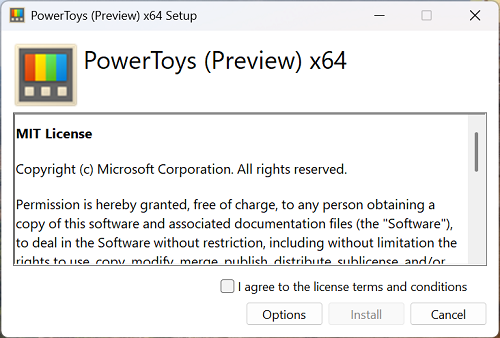
PowerToys Command Palette のホットキー設定
PowerToys の左メニューから Command Palette を選択 → アクティブ化のショートカットを Ctrl + Space に変更します。
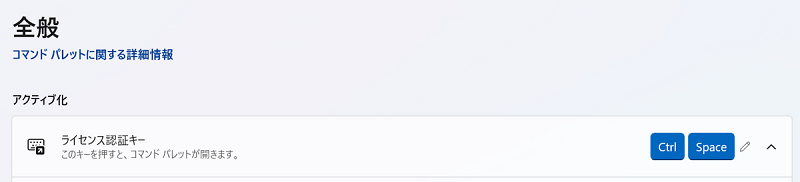
Mac で Raycast や Alfred を Cmd + Space で使っているなら、同じ感覚で起動できるようになります。
Ctrl + Space は Microsoft IME のデフォルトで IME ON/OFF と衝突する可能性があります。先に IME の設定で無変換/変換キーに IME 切替を割り当てておけば、Ctrl + Space を別用途に転用できます。
AutoHotkey v2 のインストールとスクリプト配置
AutoHotkey v2 を公式サイトから入手します。
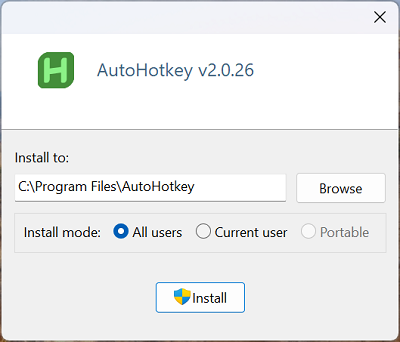
公式インストーラを実行後、以下の内容で rekeymap.ahk を作成します。
|
このファイルをダブルクリックで起動するとタスクトレイに緑の H アイコンが表示され、スクリプトが動作します。
Windows 起動時に自動実行させるには、Win + R で「ファイル名を指定して実行」を開き、shell:startup と入力してスタートアップフォルダを開きます。そこに rekeymap.ahk (または同ファイルへのショートカット) を配置すると、次回サインイン以降は自動でスクリプトが立ち上がるようになります。
このスクリプトの背景は、2023 年の記事 に書いた以下の引用がすべてです。
Mac だと「Caps Lock + h, j, k, l」が、それぞれ「←、↓、↑、→」になりますし、「control + h, f, b, p, n, a, e」がそれぞれ「Backspace、→、←、↑、↓、Home、End」になります。Mac で身に染み込んだ指の動きを、Windows でも再現したい。これが私の出発点でした。
Windows に持ち込んでいる操作系は 2 つあります。1 つは Google 日本語入力の挙動です。Google 日本語入力では、ローマ字入力中に zh / zj / zk / zl をタイプすると即座に矢印文字 ← / ↓ / ↑ / → に変換されます。SNS やチャットで矢印を入れたいとき、Mac ではこの機能が当たり前のように動きます。Windows の Microsoft IME にはこの機能がないため、AutoHotkey のホットストリング機能で再現しています。:*:zh::← がその定義です。Google 日本語入力の変換とは違って IME の外でテキストを置き換える仕組みなので、日本語入力の途中ではなく直接入力のときに確実に効きます。
もう 1 つは Mac の Control キーによるカーソル操作です。Mac では Control + H で Backspace、Control + F/B/P/N で右/左/上/下のカーソル移動、Control + A/E で行頭/行末への移動ができます。Emacs キーバインドと呼ばれる体系で、テキスト入力をホームポジションから離れずに完結できます。Windows ではこれが標準で使えないため、AutoHotkey で F13 & H::Send "{Blind}{Backspace}" のような形で再現しています。
F13 をトリガキーに選んでいる理由は、Caps Lock の押しっぱなし問題を回避するためです。Caps Lock はトグルキーなので、AutoHotkey で修飾キーとして使うと、大文字ロックの誤発火やキーが解放されない現象が起こりやすくなります。SharpKeys でレジストリレベルに Caps Lock → F13 を書き込んでおけば、トグル動作を持たない F13 を安全なトリガとして使えます。
物理キーボードのキー配置 (SharpKeys)、トリガキーへのリマップ (SharpKeys)、ホットキー定義 (AutoHotkey) の 3 つが揃って、ようやくホームポジションを崩さずに文字を入力できるようになります。試行錯誤の詳細は 2023 年の記事 に書いています。
クリップボード履歴の有効化
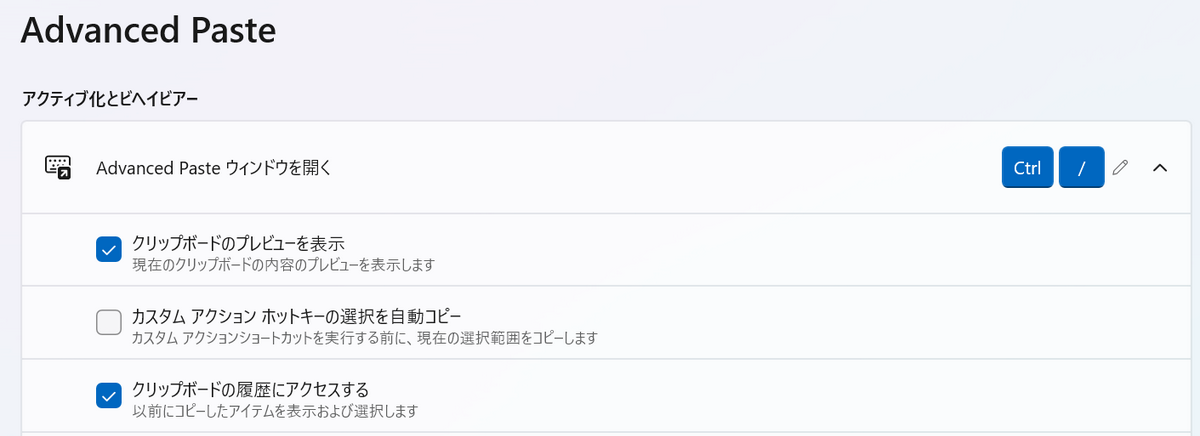
Win + I → システム → クリップボード → クリップボードの履歴を ON にします。これで Win + V を押すと過去 25 件のコピー履歴がポップアップ表示されます。
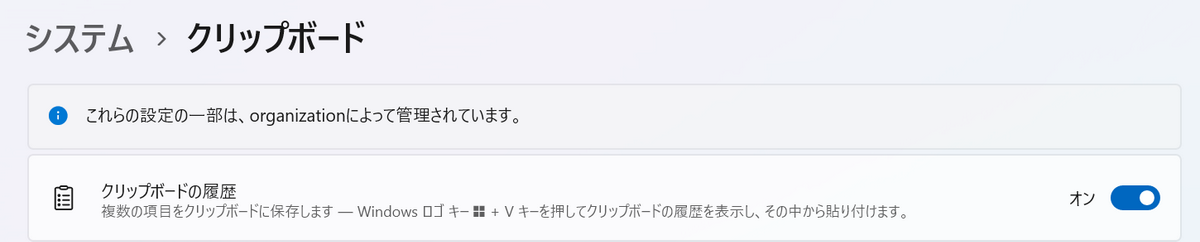
PowerToys Advanced Paste は別途 Win + Shift + V で起動します (筆者は起動キーを Ctrl + / に変更しています)。リッチテキストをプレーンテキストに変換してペースト、HTML をマークダウンに変換、などの機能が使えます。AI 連携 (OpenAI / Ollama / Foundry Local 等) も設定可能ですが、業務 PC では一旦オフのままで実用上問題ありません。
Zen Browser のインストール
Mac で Arc を使い続ける場合の、Windows 側のメインブラウザとして Zen Browser を採用します。
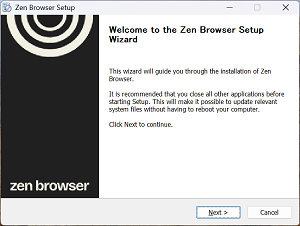
ダウンロードした .exe を実行 → ウィザードに従ってインストール。SmartScreen 警告が出た場合は「詳細情報」→「実行」で進めます。初回起動時の Welcome 画面で、レイアウトを Single Toolbar に設定するのが Arc に最も近い操作感になります。
Compact Mode を有効化 (設定 → Look and Feel) し、Workspaces を作業内容ごとに作成します。
Chrome で日常的に使っている主要な拡張機能は、たいてい Firefox Add-ons にも同等品が公開されています。Zen Browser は Firefox ベースなので、これらをそのまま導入できます。
設定後の構成
ここまでで、以下の構成が動いている状態になります。
- 物理キーボード (MX KEYS mini) で Mac の指の動きが再現できる
- Caps Lock + H/F/B/P/N/A/E で Mac 風のテキスト操作 (Backspace、カーソル移動、行頭/行末)
- zh/zj/zk/zl で矢印文字入力
- Ctrl + Space で PowerToys Command Palette
- Win + V でクリップボード履歴
- Win + Shift + V で拡張ペースト (Advanced Paste)
- Zen Browser で Arc 風の作業空間
ここまでの設定は、合計で 30 分程度で完了します。
3 年で変わったもの、変わらなかったもの
ここまで紹介してきた設定を、2023 年の構成と比較してみます。
| カテゴリ | 2023 年 | 2026 年 | コンセプト |
|---|---|---|---|
| キーボード | Logicool MX KEYS mini KX700GR | 同じ | 維持 |
| IME | Microsoft IME (無変換/変換キー設定) | 同じ | 維持 |
| キーリマップ (低レイヤー) | Change Key | SharpKeys | 維持 (Scancode Map 方式) |
| キーリマップ (高レイヤー) | AutoHotkey v2 | AutoHotkey v2 (v1 は 2024/3 EOL) | 維持 |
| ランチャー | ueli | PowerToys Command Palette | 維持 (Microsoft が公式追従) |
| ファイル検索 | Everything | PowerToys Command Palette の拡張機能 | 維持 (機能が公式統合) |
| クリップボード | Win + V (標準) | Win + V + PowerToys Advanced Paste | 維持 (機能が公式統合) |
| ブラウザ | Chrome | Mac: Arc / Windows: Zen Browser | Mac 環境構築で変化済み |
Windows の環境構築という範囲で見れば、3 年間で起きた変化はほとんどありません。物理キーボード、IME 設定、AutoHotkey のスクリプトは、2023 年から動かしているものがそのまま動いています。入れ替えたツールも、変わったのはツール側の事情だけです。Change Key は 2012 年 4 月の v1.50 で更新が止まったので、保守が続いていて ARM64 版もある SharpKeys に乗り換えました。ランチャーやファイル検索、クリップボード履歴は、サードパーティの機能が PowerToys や OS 標準に取り込まれたので、公式版を使っているだけです。どれも提供形態が変わっただけで、私のやりたいことは何も変わっていません。
ブラウザだけは 2023 年と 2026 年で違うように見えますが、これは Windows の環境構築とは別の話です。2025 年 2 月に公開した Mac 環境構築の記事 で書いた Chrome から Arc/Zen Browser への乗り換えを、Windows にも反映させた結果です。Arc は 2025 年 5 月 26 日にメンテナンスモードに入り、Windows 版は未完成のまま終わるので、Windows 側は Zen Browser を選んでいます。
ブラウザでも、同じことが起き始めています。2025 年に私は Arc の縦タブ、Workspaces、Compact Mode、Split View に衝撃を受けましたが、1 年後の 2026 年には Chrome でも縦タブが正式機能になりました。挑戦的なツールが先に面白い機能を作り、メジャーなツールが後追いで取り込んでいく。ueli から PowerToys Command Palette、Everything から PowerToys のファイル検索、これと同じ動きです。
個別のツールに執着し続けるのは、3 年スパンで見れば現実的ではありません。それよりも、自分が何のためにそのツールを使っているのかを書いておくほうが、長く役に立ちます。私の場合、それは「Mac の指の動きを Windows で再現したい」だけです。Control + H で Backspace を打てる、Control + F/B/P/N でカーソルを動かせる、Control + A/E で行頭・行末に飛べる、Google 日本語入力で zh/zj/zk/zl と打って矢印を入力できる。これらを Mac と同じ感覚で Windows でも使えれば、それで十分です。
ここは 3 年では陳腐化しませんでした。Windows の API も Mac の API も大きくは変わっていませんし、人間の指の動きはもっと変わりません。だからツールが何度入れ替わっても、指の動きを再現するという目的さえ書き留めておけば、毎回そこから組み直せます。これは 3 年経ってからようやく実感できたことです。
おわりに
業務で Claude Code を使うために増設した Windows 機は、3 年前にセットアップした Windows と、ほとんど同じ構成で動き始めました。並列で動かせる AI エージェントの数を増やしたい、というのが今回の動機でした。Mac の隣に Windows を置くというハードウェアの判断は新しかったものの、その Windows をどう設定するかについては、すでに 2023 年の私が答えを出していました。新しいツールを探したのに、3 年前の私の発想を超えるものは何も見つかりませんでした。
PC のキーボードに両手で入力するスタイルが変わらない限り、ホームポジションを崩さない設定へのこだわりは変わりません。ということは、3 年後、また Windows をセットアップする機会が来たら、私はまた同じことを書くのかもしれません。もしくは、そもそも「両手でキーボードに入力する」という前提を覆すような、とんでもないデバイスの登場が待ち遠しいです。