目次
記法ガイド
フューチャー技術ブログで使える記法と、その表示結果をまとめたページです。見た目そのものの決まり(色・文字の大きさ・行間・間隔)は スタイルガイド にまとめています。
基本の記法
一般的な Markdown と同じ書き方で、表示だけがこのブログの見た目になるものです。
見出し
記事タイトルが最上位なので、本文の見出しは ## から始めます。
## 大きな見出し |
目次(ToC)は見出しから自動で作られます。 記事ページのサイドバー(画面が狭いときは本文の前)に出るので、本文に目次を書く必要はありません。見出しにはリンク用のアンカーも自動で付きます。
番号(「1. はじめに」の「1.」)は付けないでください。順序は目次が示すので要りません。手で振った番号は、節を足したり消したりすると置き去りになります。
ただし手順や数え上げのように、番号そのものが意味を持つときは付けて構いません。
箇条書き
- 中黒の項目 |
- 中黒の項目
- 入れ子にすると1段下がります
  - 2段目の項目
  - 2段目の項目
    - 3段目の項目
マーカーは何段目でも同じ「●」です。段の深さは字下げが表します。
番号付きリスト
1. 手順の1つ目 |
- 手順の1つ目
- 手順の2つ目
- 手順の3つ目
番号は書いたとおりに出ます。すべて 1. と書いて自動で振らせることもできますが、原文を読む人が分かりにくいので、通し番号で書くことをおすすめします。
引用
> 引用文です。出典は引用の外に書きます。 |
引用文です。出典は引用の外に書きます。
> を重ねると入れ子になります。引用の中でも箇条書きや強調は使えます。
> 引用の1段目です。 |
引用の1段目です。
引用の2段目です。
- 引用の中の箇条書き
- 強調も効きます
表
| 項目 | 説明 | |
| 項目 | 説明 |
|---|---|
| 1つ目 | 説明の文 |
| 2つ目 | 説明の文 |
列が多い表は横スクロールになります。画面の狭い端末で読まれることも多いので、列は5つくらいまでに収めると読みやすくなります。
ヘッダー行は ** で囲みません。もともと太字で表示されるので、** を足すとブラウザが太さを合成する形になって、かえって輪郭がぼやけます。行の名前が並ぶ1列目も、全部の行を囲むことはしません。全部が太字だと差が付かず、そこが行の名前であることは列の位置が示しています。
** が効くのは、合計の行や、特に見てほしい1行・1セルだけを囲んだときです。
| レベル | 構成 | 排除できるバイアス | |
| レベル | 構成 | 排除できるバイアス |
|---|---|---|
| L0 | 同一セッション内で自己レビュー | ほぼ何もない |
| L1 | 同一モデル + 別セッション | 生成時の文脈の引きずり |
| L2 | 同一モデル + 別セッション + 別エージェント | 文脈の引きずり + 役割の固定 |
リンク・強調・インラインコード
[リンクのテキスト](https://example.com/)、**強調**、`git status` のようなインラインコードです。 |
リンクのテキスト、強調、git status のようなインラインコードです。
git status のように、リンクでインラインコードを包むこともできます。
リンクで包んでも囲みはそのまま残り、リンクであることは下線が示します。
インラインコードはコード(コマンド・識別子・パス・設定値)を指す印なので、日本語の装飾には使いません。画面のボタンやメニューの名前は「続行」のように鍵括弧で、意味を強めたいだけなら 強調 で書いてください。ブラウザのページ翻訳はインラインコードの中を訳さないため、囲った日本語は翻訳しても原文のまま残ります。
コードブロック
言語名を書くと色が付きます。言語名の後ろにファイル名を書くと、上にファイル名が出ます。
```go main.go |
func main() { |
シェルの操作は、実行するコマンドだけなら sh、実行結果を含むなら console を使います。
ファイル名は言語名との間を空白で区切ります。go:main.go のようにコロンで続けると、全体が言語名として扱われて色もファイル名も出ません。
脚注
本文の途中に脚注を置けます[^1]。 |
本文の途中に脚注を置けます1。
折りたたみ
長いログや補足は折りたためます。HTML をそのまま書きます。
<details> |
クリックで開きます
中身には Markdown をそのまま書けます。空行を1つ空けるのがコツです。
中には箇条書き・番号付きリスト・コードブロック・表も書けます。
<details> |
実行ログ(長いので折りたたみ)
- 箇条書き
- 番号付きリスト
fmt.Println("コードブロックも書けます") |
| 項目 | 説明 |
|---|---|
| 表 | 書けます |
数式
$ で挟むとインラインの数式、$$ で挟むとブロックの数式になります。
学習率を $\alpha$ とすると、更新式は次のようになります。 |
学習率を
このブログ固有の記法
一般的な Markdown には無い、このブログだけの記法です。
注釈(note)
4種類あります。::: と note の間の空白は任意です。:::note info でも書けます。
::: note tip |
おすすめや小技を書きます。
補足情報を書きます。種別を省略するとこれになります。
気をつけてほしいことを書きます。
壊れる・消えるなど、実害のあることを書きます。
種別のあとに書いた文字はタイトルになります。
::: note warn キャッシュの有効期限について |
タイトルを付けると、タイトル行と本文が分かれます。
注釈の中には、箇条書き・番号付きリスト・インラインコード・リンク・コードブロック・表も書けます。インラインコードとリンクは、注釈の地の色に合わせた見た目になります。
::: note info 中で使えるもの |
- 箇条書き
go test -run TestFooのようなインラインコード- リンクや強調などの文字装飾
- 番号付きリスト
- 2つ目の項目
fmt.Println("コードブロックも書けます") |
| 項目 | 説明 |
|---|---|
| 表 | 書けます |
画像
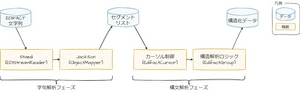
画像は Markdown の記法で書いてください。
 |

<img> を手で書いて width / height で表示サイズを変えるのは避けてください。 実寸と違う値を指定すると、大きい画像を送ってブラウザ側で縮めるだけになります。小さく見せたい場合は画像ファイル自体を加工してください(そのほうが表示も速くなります)。
 の角括弧に書く文字は、画像が見えない人に向けた説明(alt)です。装飾目的の画像なら空のままで構いません。
画像のキャプション
画像の直下の行を * で挟むと、キャプションになります。
 |
代替テキストとキャプションは役割が違います。代替テキストは画像が見えない人への説明、キャプションは全員に向けた補足なので、同じ文を両方に書く必要はありません。
図(mermaid)
```mermaid |
書く側は、言語名に mermaid を指定したコードブロックへ図の定義を置くだけです。
csv
csv と書くと、列ごとに色が変わります。
```csv |
store_id,item_id,sales_date,sales_quantity,sales_amount |
差分つきコードブロック
diff_go のように diff_ に言語名をつなげると、差分の色と構文の色が同時に出ます。
```diff_go |
func main() { |
埋め込み
動画・スライド・ポストは、提供元が出す埋め込みコードをそのまま本文に貼ってください。Markdown の中に HTML を直接書けます。
幅と高さは書き換えないでください。 狭い画面で収まるように整えるのはこちら側の CSS の仕事で、width="560" height="315" のような属性が付いたままでも、表示は本文の幅に合わせて縦横比を保ったまま縮みます。書き換えると、その調整とぶつかります。
このページでは実物を出していません。埋め込みの中身は提供元のプレイヤーで、このブログの見た目の決まりが効く範囲の外にあります。表示を確かめるときは、記事のプレビューで見てください。
YouTube
動画の「共有」から「埋め込む」で出るコードを貼ります。
<iframe width="560" height="315" src="https://www.youtube.com/embed/jUJgXRPqGQQ" title="YouTube video player" frameborder="0" allow="accelerometer; autoplay; clipboard-write; encrypted-media; gyroscope; picture-in-picture; web-share" allowfullscreen></iframe> |
16:9 で本文の幅に合わせて出ます。属性の title は残してください。 画面を読み上げて使う人には、これが動画の名前になります。
Google スライドと SlideShare の <iframe> も同じように貼れます。こちらも幅を合わせています。
X
ポストの「埋め込む」で出る <blockquote> と <script> を、2つセットで貼ります。
<blockquote class="twitter-tweet"><p lang="ja" dir="ltr">ポストの本文</p>— 名前 (@account) <a href="https://twitter.com/account/status/1837669917916561886">September 22, 2024</a></blockquote> <script async src="https://platform.twitter.com/widgets.js" charset="utf-8"></script> |
1つの記事に複数貼るときも、同じ形のまま並べてください。
ポストが消えると埋め込みも消えます。 引用したかった内容が記事から失われるので、要点は本文にも書いてください。 <blockquote> の中はポストの本文なので、そこだけは消えたあとも残ります。
Speakerdeck
スライドの「Embed」で出るコードを貼ります。<script> 形式と <iframe> 形式のどちらでも同じように出ますが、選べるなら <iframe> 形式にしてください。外部の JavaScript を読まずに済みます。
<iframe class="speakerdeck-iframe" src="https://speakerdeck.com/player/2d59638e59f04898857ce369ed20ba87" title="発表タイトル" allowfullscreen="true" style="border: 0px; background: rgba(0, 0, 0, 0.1); margin: 0px; padding: 0px; border-radius: 6px; box-shadow: rgba(0, 0, 0, 0.2) 0px 5px 40px; width: 100%; height: auto; aspect-ratio: 560 / 315;" data-ratio="1.7777777777777777"></iframe> |
Speakerdeck の埋め込みコードは幅と縦横比を自分で持っているので、こちら側では触っていません。インラインの style も消さずに残してください。